
AJ-Smartlink
Werking
De AJ-SmartLink wordt gebruikt om een Ajax hub SIA meldingen te laten doorsturen naar IFTTT. In IFTTT kunnen vervolgens allerlei sturing gemaakt worden zoals het uitschakelen van verlichting wanneer het systeem wordt ingeschakeld, of juist wat verlichting inschakelen als er wordt uitgeschakeld.
Ook alarmen worden doorgestuurd en kunnen dus gebruikt worden om acties uit te voeren bij een (brand/water/inbraak)alarm.
Wat je wel zult merken is dat de SIA doormelding niet onmiddellijk is, er zit een aantal seconden vertraging in. Deze vertraging wordt niet veroorzaakt door deze oplossing maar het feit dat de SIA berichten met enige vertraging worden verstuurd door de Ajax hub.
Het is voor ARAS niet mogelijk om alles wat mogelijk is met deze oplossing te ondersteunen. We gaan ten alle tijden uit van een goed werkende Philips Hue of IFTTT omgeving met gekoppelde diensten .

Configuratie SmartLink
De SmartLink dient middels een netwerkkabel te worden verbonden met het lokale netwerk; hetzelfde netwerk als de Ajax hub.
Nadat deze is aangesloten en van spanning voorzien, start deze automatisch op. Na enkele minuten is hij te beheren via:
Dit is een zelf ondertekend certificaat, dus je zult een waarschuwing hierover krijgen van je browser, dit is normaal en kun je accepteren.
Indien dit web adres niet werkt, dient het IP adres opgezocht te worden via een IP scanner of in de router (DHCP server).
Op deze pagina kan ingelogd worden met de standaard username/password:
Gebruikersnaam: debian
Wachtwoord: temppwd
IP adres wijzigen
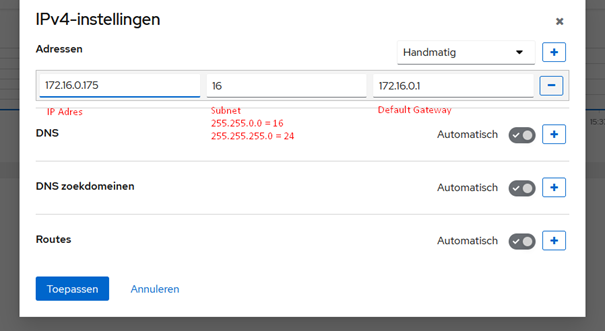
Het IP adres dient gewijzigd te worden in een statisch IP adres, zodat de Ajax hub een vast adres heeft waar hij naar kan doormelden. Zouden we dit niet doen, dan krijgt de SmartLink wellicht een keer een ander IP adres van de router, waarna deze niet meer te bereiken is voor de Ajax hub.
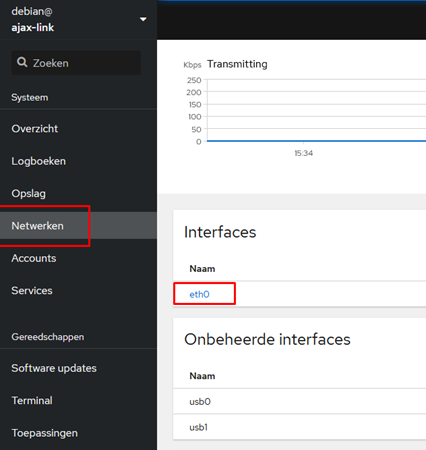
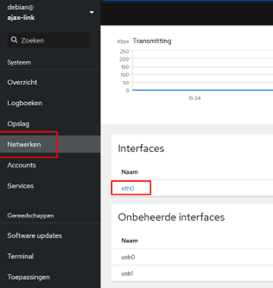
Het IP adres kunnen we aanpassen in het menu ‘Netwerken’, eth0:
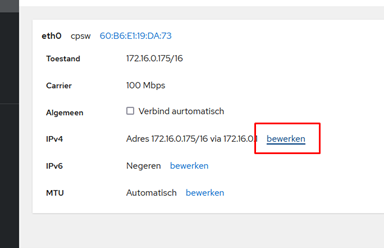
Vul een vast IP adres in wat past in jouw netwerk en klik op toepassen:
Wachtwoord wijzigen
We raden ten zeerste aan om het standaard wachtwoord te wijzigen.
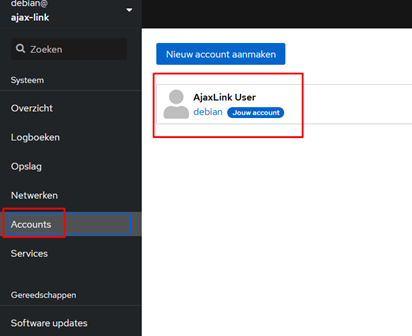
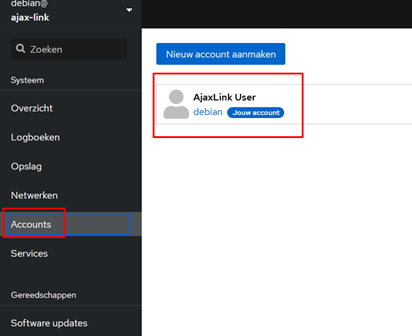
Je kunt dit doen in het menu ‘Accounts’-> ‘aj-smartlink User.
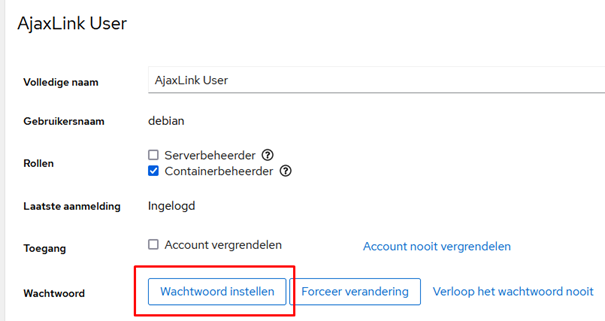
Klik daarna op ‘Wachtwoord instellen’
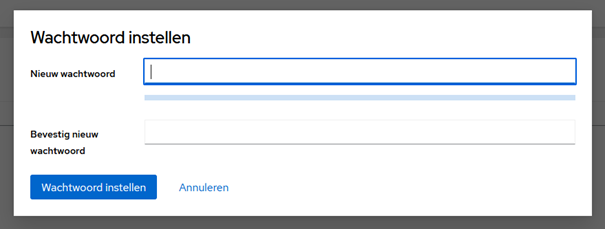
Vul het nieuwe wachtwoord tweemaal in en klik op ‘Wachtwoord instellen’.
Vergeet dit wachtwoord niet! Zonder dit wachtwoord krijg je geen toegang meer tot de Ajax-Link!
Configuratie Ajax hub
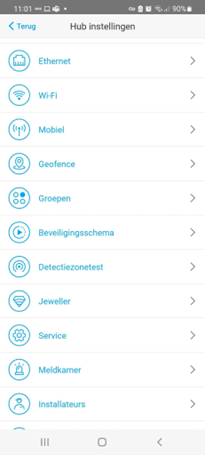
In de Ajax hub configureren we de doormelding naar de Ajax-link. Ga naar de configuratie van de hub, en kies dan voor ‘Meldkamer’:
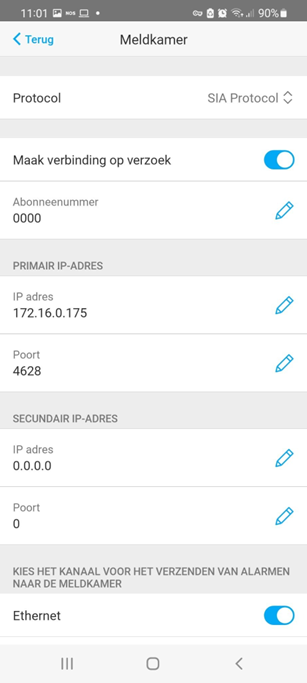
Configureer de hub als volgt. Het IP adres zal in uw geval waarschijnlijk anders zijn, neem hiervoor het IP adres wat in de vorige stap is ingesteld in de Ajax-link.
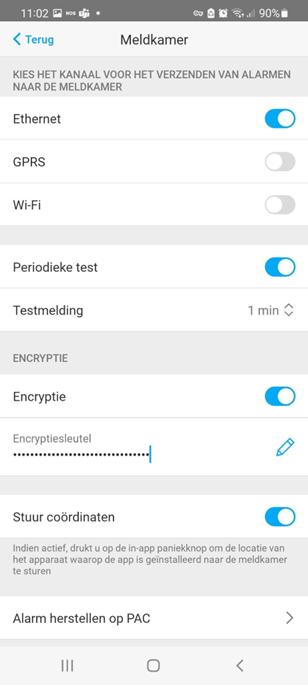
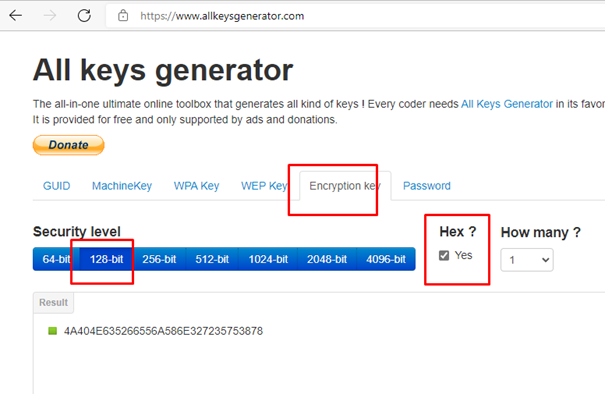
Een encryptie key kan hier gegenereerd worden. Bewaar deze, we zullen deze ook in de Ajax-link moeten instellen.
https://allkeysgenerator.com
Configuratie Node-Red
Node-Red is te benaderen op de volgende URL:
Wij hebben een standaard configuratie voor u ingeladen. Er zullen wel nog een paar persoonlijke instellingen gedaan moeten worden.
Node-Red
De standaard configuratie van Node-Red ziet er ongeveer zo uit.
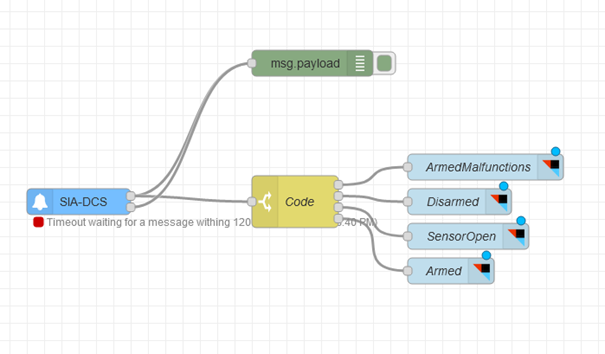
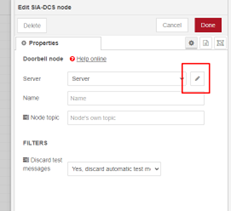
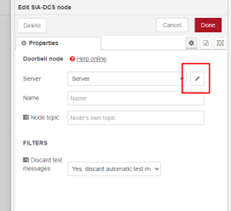
Dubbelklik op SIA-DCS om de Ajax hub configuratie te wijzigen. Hier dienen we nog de eerder gegenereerde encryptie key in te vullen:
Philips Hue
De Hue bridge moet eerst voorzien zijn van firmware 1948086000+ of hoger.
Onze voorbeeld Hue configuratie ziet er ongeveer zo uit:

Aan de linkerzijde de SIA-DCS waar de SIA instellingen ingevuld moeten worden zoals in de Ajax hub in hoofdstuk 1. Het oranje blok er onder haalt uit het SIA bericht de groep (wanneer er met groepen in de Ajax hub gewerkt wordt).
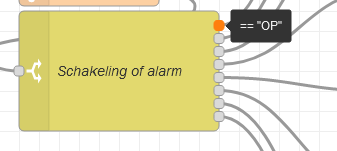
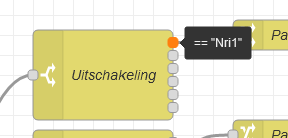
Het schakelblok Schakeling of alarm heeft meerdere uitgangen; bovenaan een (volledige) uitschakeling, daaronder een inschakeling etc.
Door je muis boven het blokje te laten zweven zie je de SIA code:
De daarop volgende blokken splitsen nog per groep, als er groepen gebruikt worden in de Ajax hub. De bovenste uitgang is voor een uitschakeling van groep 1:
Eerste configuratie en scenes
Het makkelijkst is om deze ‘uitgang’ te verbinden met een Scene. Deze scenes kun je aanmaken in de Philips Hue app.
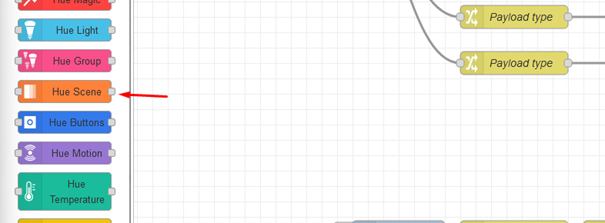
Zoek in de linker kolom de Hue Scene op en sleep deze naar het werkgebied:
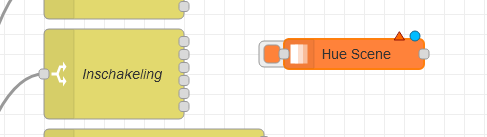
Door op dit scene blok te dubbelklikken, komen we in de instellingen. We moeten nu eerst eenmaal de Hue bridge verbinden.
Klik op het potloodje:

Door op het vergrootglas te klikken, wordt de Hue Bridge automatisch gevonden in het lokale netwerk.
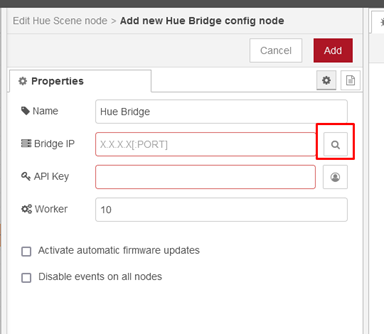
Klik daarna op het poppetje om een API key aan te maken. Druk binnen 20 seconden op de knop op de Hue bridge om de verbinding te autoriseren!
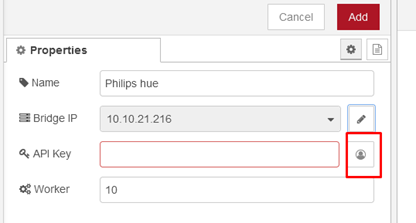
Als de API key is ingevuld klik je recht bovenaan op de rode Add knop.
Klik nu in het volgende scherm weer op het vergrootglas om de beschikbare scenes op te halen.
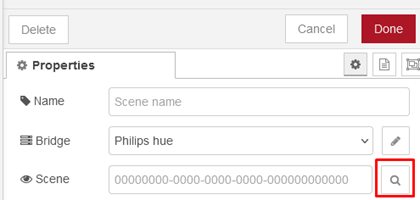
In mijn geval zijn deze scenes beschikbaar:
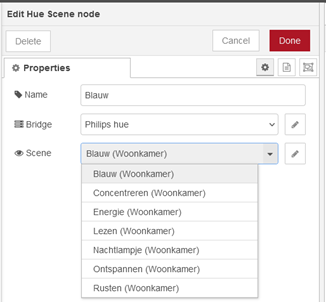
Door een lijntje te trekken tussen ‘Inschakeling’ (groep 1, maar dit is altijd groep 1 want anders zou het een deelinschakeling zijn) wordt deze scene geactiveerd als je het gebied inschakelt.
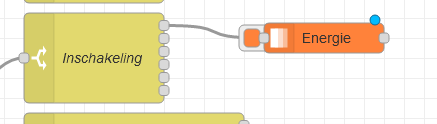
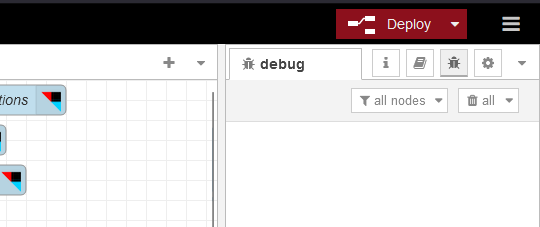
Door rechts bovenaan op Deploy te klikken wordt deze configuratie actief gemaakt:
Lampen of groepen
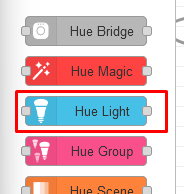
Het is ook mogelijk om lampen of groepen direct aan te sturen. Sleep hiervoor de Hue Light naar het werkveld:
In dit geval kunnen we deze lamp of groep lampen heel specifiek aansturen. Bijvoorbeeld inschakelen én een specifieke kleur kiezen gedimd tot een gekozen percentage. Of bijvoorbeeld de ‘alert modus’ activeren.
We hebben hiervoor diverse modules al vooraf geconfigureerd. In dit geval moeten we altijd starten met het blokje ‘Payload type’ zodat we daarna meerdere verschillende configuraties achter elkaar kunnen plakken.
Om bijvoorbeeld een lamp in te schakelen, de kleur wit te kiezen én hem te dimmen naar 50%, zetten we deze blokjes achter elkaar:

Door op deze manier de juiste blokjes, scenes en lampen met elkaar te verbinden kun je praktisch iedere combinatie maken. Ieder blokje kun je eenvoudig dupliceren met ctrl+c en ctrl+v.
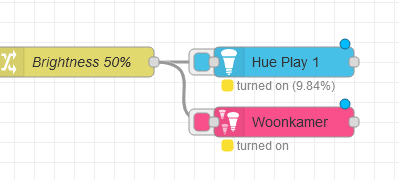
Je kunt ook meerdere lampen of groepen tegelijk aansturen door gewoon twee lijntjes te trekken:
IFTTT
Om de koppeling naar IFTTT te maken, is er een API key nodig. Deze is uniek per gebruiker.
Maak dus per eindklant een account aan op https://ifttt.com/. Het is niet mogelijk één account voor meerdere eindgebruikers te gebruiken.
Na het aanmaken van een nieuw account, ga je naar https://ifttt.com/maker_webhooks.
Rechts bovenaan in beeld staat de knop ‘Settings’:
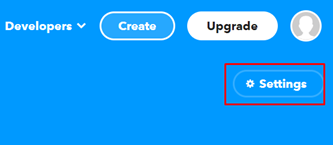
Kopieer hier het achterste deel van de link:
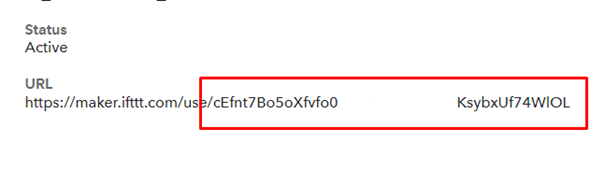
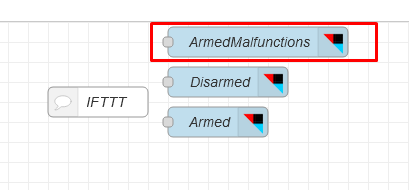
Ga daarna naar Node-Red dubbelklik op ‘ArmedMalfunctions’ of een van de andere IFTTT nodes om de IFTTT API key in te vullen:
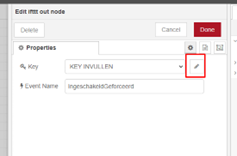
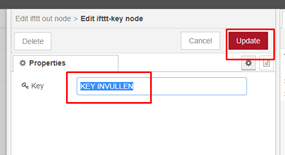
Na wijzigingen in Node-Red dien je deze door te voeren:
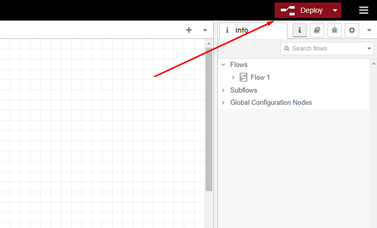
In het blok ‘Code’ staan een aantal SIA codes gedefinieerd. Een volledige lijst met SIA codes die een Ajax hub kan uitsturen is te vinden in de Excel bijlage. Ieder lijntje wat aan de rechterzijde gekoppeld zit aan het ‘Code’ blok, wordt geactiveerd wanneer die SIA code ontvangen wordt.
In dit voorbeeld wordt het event ‘ArmedMalfunctions’ verstuurd naar IFTTT wanneer de SIA code CF wordt ontvangen.
Vervolgens komen deze triggers uit in IFTTT, mits je die aanmaakt als ‘webhook’.
Ga hiervoor naar de volgende pagina, https://ifttt.com/maker_webhooks, klik op Create & Add:
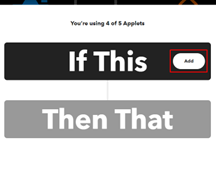
Selecteer ‘Webhook’:
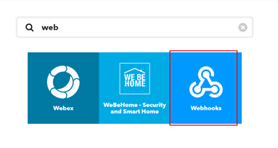
Kies voor ‘Receive a web request’
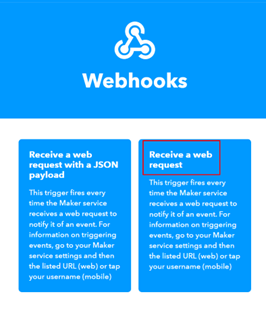
En geef een Event name in. Deze moet exact overeenkomen met de event name in Node Red:
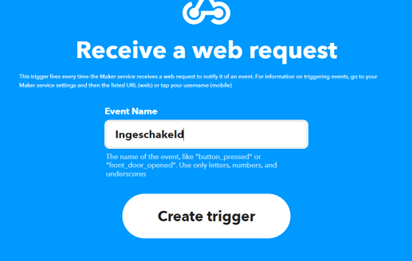
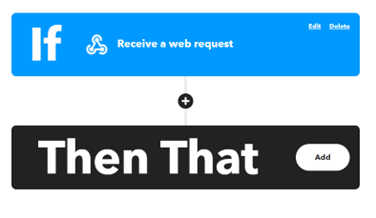
Vervolgens kun je hier een actie aan toevoegen, bijvoorbeeld je Philips Hue lichten uitschakelen. Voor meer informatie over de werking van IFTTT, zie deze help pagina:
Deze actie wordt vervolgens uitgevoerd iedere keer als het systeem ingeschakeld wordt.
Backup
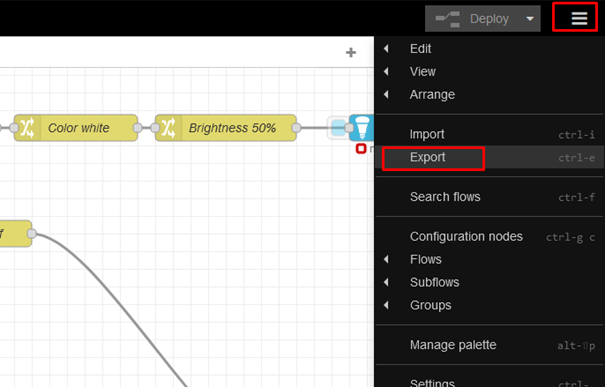
Als je tevreden bent met de configuratie, dan kan het slim zijn om even een backup te maken. Je kunt dat eenvoudig doen door rechts bovenaan op het hamburger menu te klikken en te kiezen voor Export.
Kies dan voor current flow en Download.
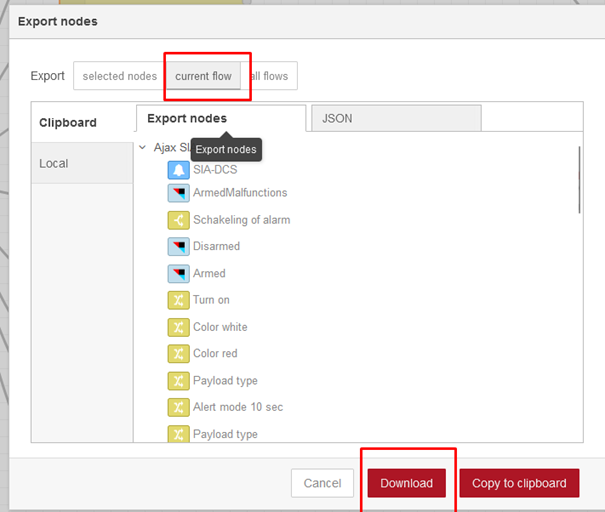
Met deze .json file kun je je gehele configuratie terugzetten indien ooit nodig.