PC Tpa
Systeem vereisten
Je pc moet minstens volgende zaken hebben.
- Windows 10
- Microsoft .NET Framework V4.5.2
- min. 4 GB RAM
- min. 128 GB Hard disk
- Screen with a resolution of 1024×768 pixels
- Touchscreen monitor
- Ethernet interface
Voorbereidingen
- Zorg ervoor de je een TPA licentie.
- De gebruiker die de PC TPA wil gebruiken moet admin rechten hebben.
- Er dient een TPA systeemupdate uitgevoerd te zijn vanuit de NOX config software.
- Er dient een programmering van de TPA gemaakt te zijn in de NOX config software.
Software instellen
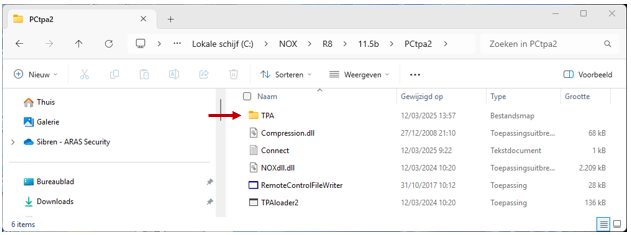
Je kan de software vinden in de nox installatiemap.
- Kopieer de installatiebestanden (PCtpa2 map met alle bestanden erin) naar een windows machine die is aangesloten op het zelfde netwerk als de NOX CPU.
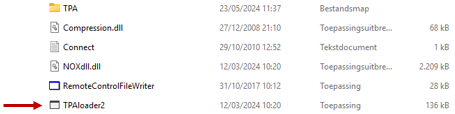
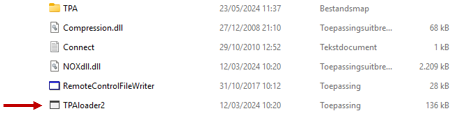
- Dubbelklik op TPAloader2.exe
- De TPA Loader zal worden geopend, Druk op Configure om de PC TPA in te stellen.

- Vul volgende zaken in:
- IP adres: Vul hier het IP adres in van de NOX CPU

TPA unit nr: Vul hier het logische volgnummer van de TPA module in
-
- Usercode: Vul hier de gebruikerscode van de administrator in.
- Key: Vul hier de licentiesleutel in van de NPCTPA software. Deze heeft u ontvangen van ARAS Security.
- Show by remote: Als deze optie is aangevinkt, dan zorgt deze optie ervoor dat de NOX PC TPA software zichzelf automatisch minimaliseert, wanneer het bestand “RemoteControlShow.txt” in de c:\ van de desbetreffende windows machine wordt geplaatst, dan wordt de NOX PC TPA software automatisch gemaximaliseerd. Het plaatsen van het bestand kan eenvoudig worden uitgevoerd door het programma “RemoteControlFileWriter.exe” te starten. ( word niet gebruikt in de Benelux )
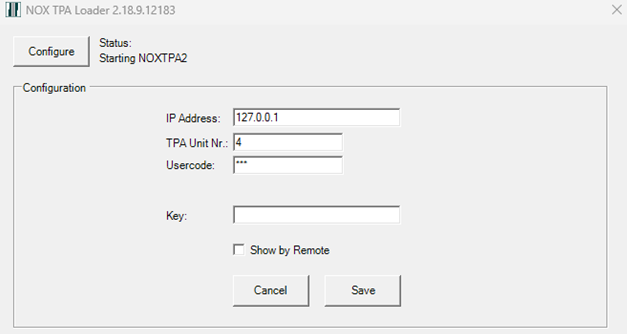
5. Klik vervolgens op “Save” en het volgende scherm verschijnt.

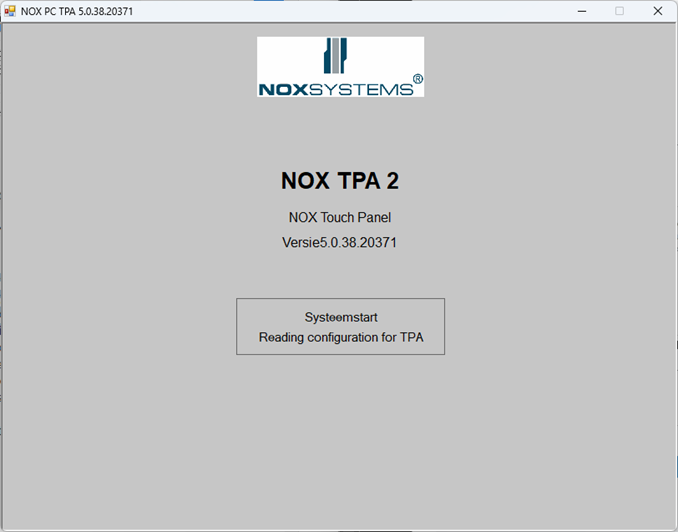
TPAloader2.exe
De TPAloader2.EXE draait op de achtergrond.
Sluit deze software niet af!
TPAloader2.exe doet 2 zaken:
- Elke minuut controleren of het programma NOXTPA2.EXE draait, is dit niet het geval dan zal de TPAloader2.EXE het bestand NOXTPA2.EXE automatisch uitvoeren.
- Automatisch ophalen van de configuratie uit de NOX CPU, wanneer de NOX opnieuw opstart.
Het is verstandig om het bestand TPAloader2.exe te laten starten bij het opstarten van de pc, op deze manier start de PC TPA software altijd automatisch op wanneer de pc opnieuw opstart.
Op dit moment haalt het programma TPAloader2.exe alle benodigde bestanden uit de NOX CPU en plaatst deze in de map PCtpa2 > TPA. Vervolgens zal de PC TPA automatisch worden gestart in de vorm van het bestand NOXTPA2.EXE.
Plattegronden inladen
Specificaties vd plattegronden
Als je plannen wil inladen in een TPA moet je je aan enkele regels houden: Het bestandstype, De resolutie en de bitdiepte.
Het bestandstype: Bmp
Bitdiepte: 24
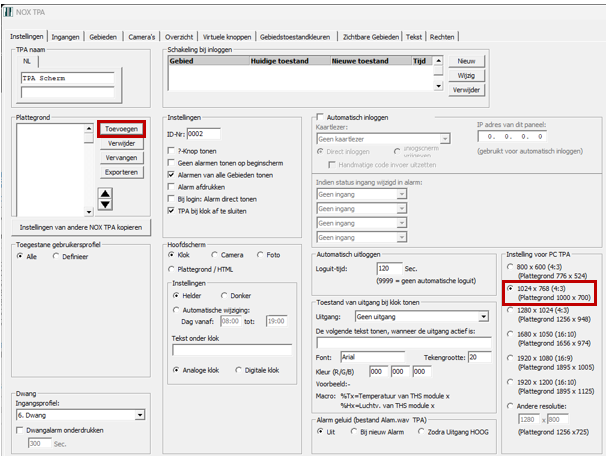
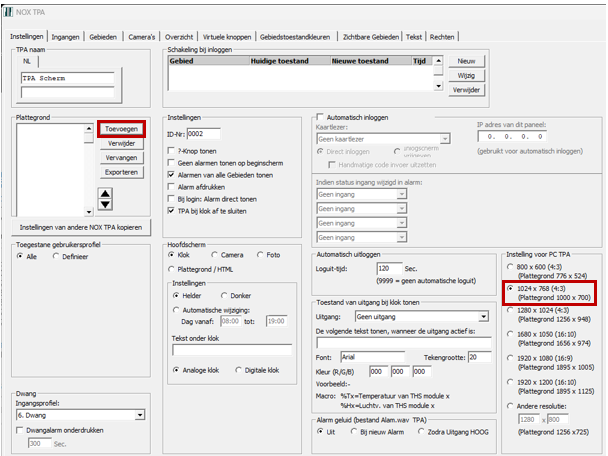
Resolutie: de resolutie kan je selecteren in de Nox config, het is belangrijk dat de afmetingen van het plan moet binnen de resolutie passen.
- 800 x 600 (plattegrond 776x524)
- 1024 x 768 (plattegrond 1000 x 700)
- 1280 x 1024 (plattegrond 1256 x 948)
- 1680 x 1050 (plattegrond 1656 x 974)
- 1920 x 1080 (plattegrond 1895 x 1005)
- 1920 x 1200 (plattegrond 1895 x 1125)
plattegrond bewerken
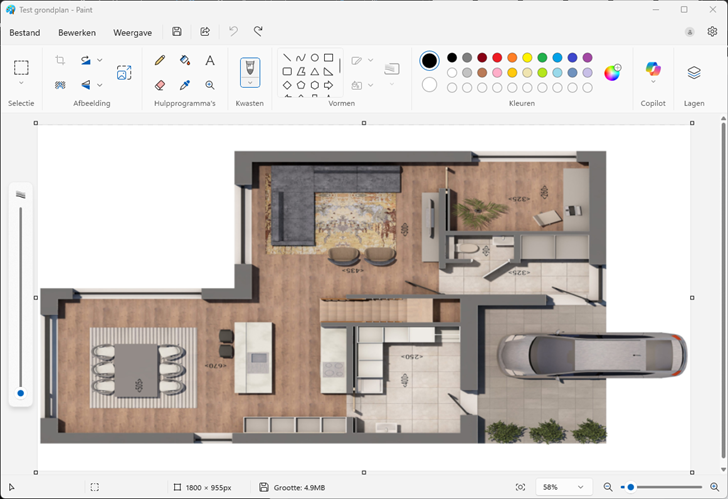
Het gemakkelijkste is om gebruik te maken van paint.
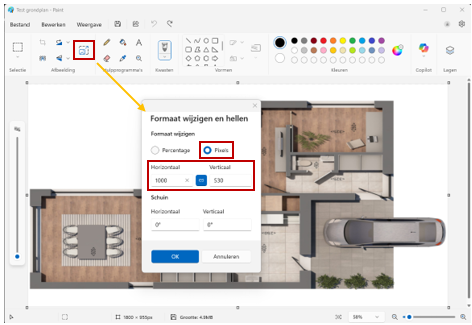
- Open het plan in paint.

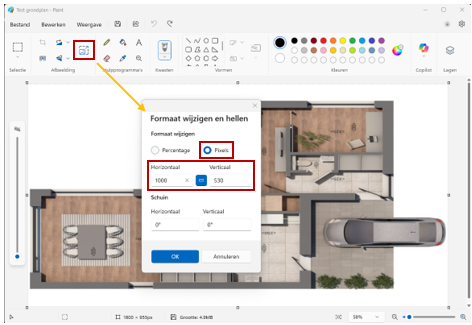
- Schaal het plan naar de gewenste grootte.
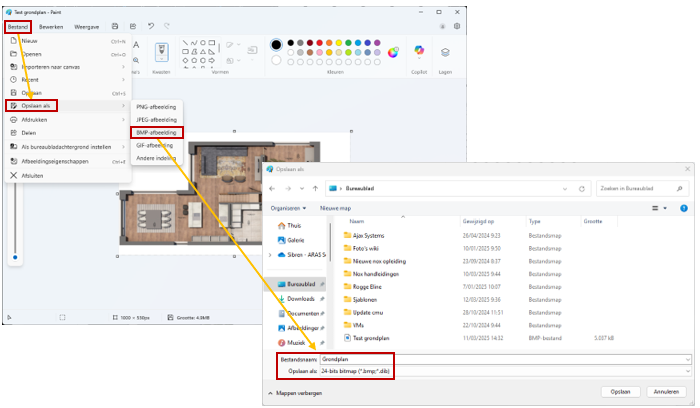
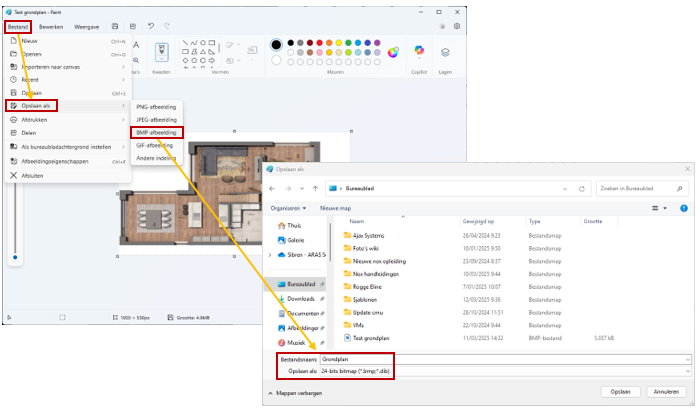
- Sla het plan op als BMP-afbeelding. Er opent een pop up, sla op als 24-bits bitmap.
Grondplan inladen
- Open de TPA module in de nox config, selecteer eerst de juiste resolutie en druk vervolgens op plattegrond toevoegen.
- Druk op opslaan.
- Verstuur de programmatie naar de centrale.