
Systeem variabelen (tijdsprofielen)
Systeem variabelen kunnen handig zijn om de eindgebruiker de mogelijkheid te bieden zelf automatiseringen op basis van tijd zelf aan te passen. Denk hierbij aan het continue vrij sturen van een deur of het geautomatiseerd in- en uitschakelen van en gebied. Daarnaast kan deze functionaliteit opgenomen worden in elke NOX Formules wat de mogelijkheden vele male groter maakt. Deze functionaliteit is geïntroduceerd in versie 11.00
Alleen middels PC-bediendeel zijn deze variabelen door de eindgebruiker te wijzigen.
Binnen het gebruikersprofiel dient de optie wijzig variabelen aan te staan voordat de gebruiker deze optie beschikbaar heeft.
Deze handleiding beschrijft hoe deze systeem variabelen aangemaakt kunnen worden en hoe ze door de eindgebruiker gebruikt kunnen worden. Enige kennis van NOX en NOX Config is een pre.
Type variabelen
Er zijn drie verschillende type variabelen te onderscheiden:
- Tijdprofiel
Er kan een variabele worden aangemaakt welke zich gedraagt als een tijdsprofiel en is gekoppeld aan een werkelijk tijdsprofiel. De eindgebruiker kan op elk gewenst moment middels PC-bediendeel de variabele toekennen aan een ander tijdsprofiel. Deze variabele tijdsprofielen kunnen gebruikt worden als voorwaarde binnen elke NOX-formule. - Tijdprofiel van gebied
Exact hetzelfde als type tijdsprofiel alleen wordt in de configuratie database het gebiedsnummer gekoppeld. Dit maakt het eenvoudiger om een template te maken voor bijvoorbeeld een CMO waardoor de relatie tussen de variabele en het gekozen gebied tot stand wordt gebracht . - Gebiedenlijst
Een gebiedenlijst is een verzameling gebieden welke binnen een werkelijk tijdsprofiel gekozen kan worden voor het schakelen van de toestanden. Deze instelling is alleen mogelijk in de NOX Config software alleen de eindgebruiker kan op elk gewenst moment middels PC-bediendeel gebieden toevoegen of verwijderen van deze lijst.
We gaan hieronder de drie verschillende typen uitleggen en hoe zijn te configureren. In het hoofdstuk PC-bediendeel wordt uitgelegd hoe de eindgebruiker deze variabelen kan aanpassen.
Configureren
Binnen de algemene instellingen van de configuratie is een knop te vinden met de naam Systeem variabelen. Klik op deze knop om de instellingen te kunnen maken.
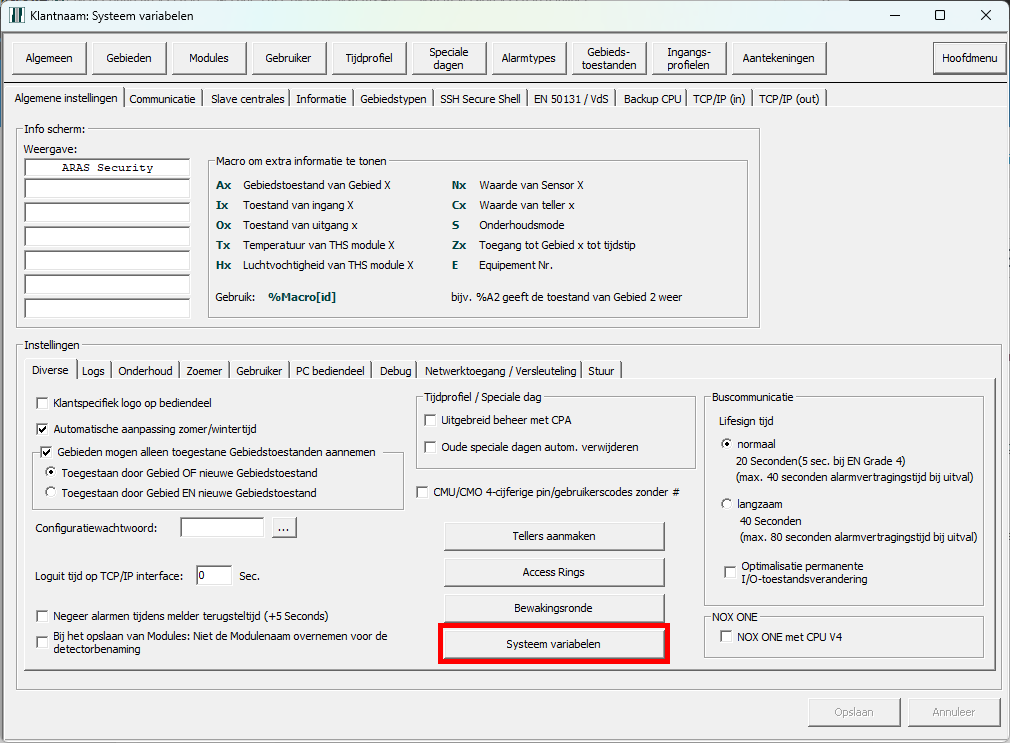
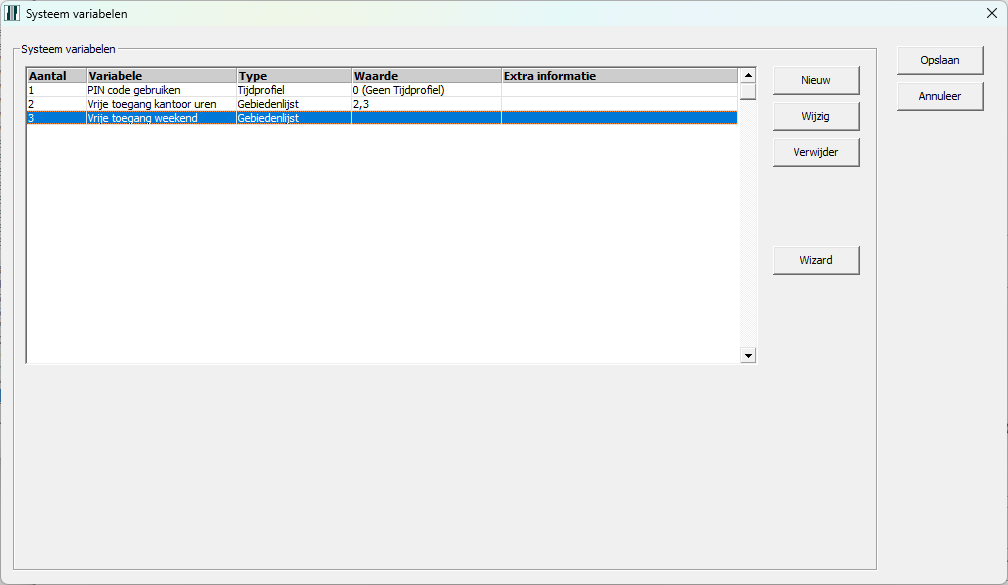
Er wordt een lijst me alle gemaakt variabelen getoond. Hier kunnen deze variabelen gewijzigd worden of nieuwe worden toegevoegd.
Type tijdprofiel
In dit voorbeeld gaan we een variabele maken welke gebruikt kan worden in een formule. In dit voorbeeld gaat het om een variabele om aan te geven wanneer personen, naast een toegangskaart, ook een pin code moeten gebruiken. De formule kan bijvoorbeeld voorkomen (limitatie) dat een gebied geschakeld kan worden op basis van enkel een geldige kaart. We beschrijven in deze handleiding alleen hoe deze formule gemaakt kan worden en niet hoe de limitatie ingesteld dient te worden.
Variabele toevoegen
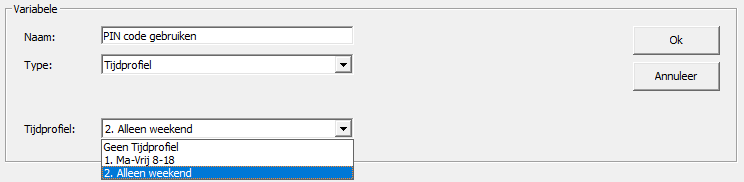
Vul bij Naam een passende naam in. Deze wordt straks in een lijst met variabelen getoond binnen het PC-bediendeel.
Selecteer bij Type het type Tijdprofiel.
Bij Tijdprofiel kan het standaard tijdprofiel geselecteerd worden. Deze kan later door de eindgebruiker worden gewijzigd.
Wanneer een variabele geen tijdprofiel toegekend heeft, is de variabel (tijdprofiel) inactief.
Klik op Ok om de nieuwe variabele toe te voegen.
Type Tijdprofiel van Gebied
De werking is volledig hetzelfde als het voorgaande type. Het heeft alleen zin deze optie te gebruiken wanner de variabele tijdprofielen zijn toegepast in templates van CMO kaartlezer modules.
Variabele toevoegen
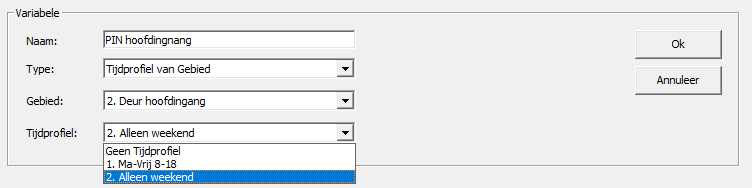
Vul bij Naam een passende naam in. Deze wordt straks in een lijst met variabelen getoond binnen het PC-bediendeel.
Selecteer bij Type het type Tijdprofiel van Gebied en vervolgens kan bij Gebied het bijbehorende gebied gekozen worden.
Bij Tijdprofiel kan het standaard tijdprofiel geselecteerd worden. Deze kan later door de eindgebruiker worden gewijzigd.
Wanneer een variabele geen tijdprofiel toegekend heeft, is de variabel (tijdprofiel) inactief.
Klik op Ok om de nieuwe variabele toe te voegen.
Wanneer veel variabelen in een keer aangemaakt dienen te worden, kan de knop Wizard worden gebruikt om dit snel en eenvoudig te doen.
Type Gebiedenlijst
In dit voorbeeld gaan we een variabele maken welke gebruikt kan worden binnen een werkelijk tijdprofiel om op basis van start- en eindtijd gebieden van toestand te laten veranderen.
Variabele toevoegen
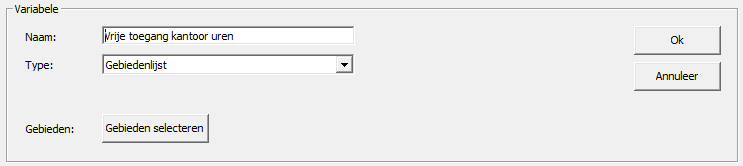
Vul bij Naam een passende naam in. Deze wordt straks in een lijst met variabelen getoond binnen het PC-bediendeel.
Selecteer bij Type het type Gebiedenlijst en vervolgens kan op de knop Gebieden selecteren worden gedrukt de standaard lijst met gebieden te selecteren. Deze lijst met gebieden kan de eindgebruiker later nog middels het PC-bediendeel wijzigen.
Variabele gebruiken binnen een tijdprofiel
Selecteer binnen het menu Tijdprofiel het gewenste tijdprofiel.
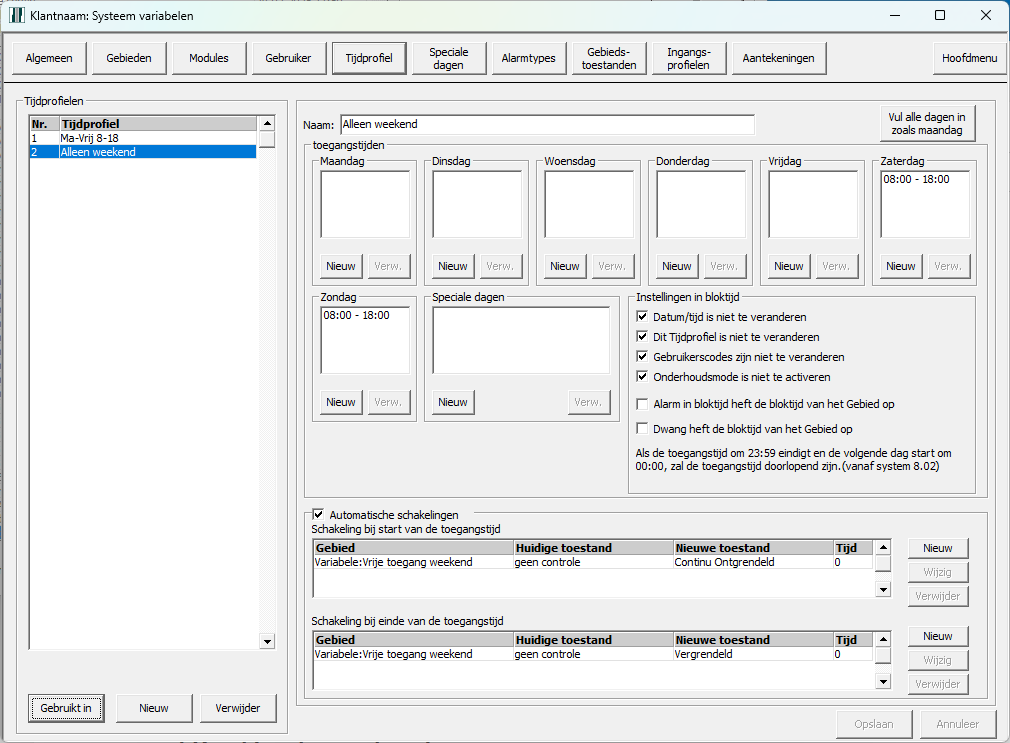
In het voorbeeld hierboven is te zien dat bij de start- en eindtijd de variabele "Vrije toegang weekend" is toegepast. Dit betekend dat de ingestelde schakeling wordt uitgevoerd voor alle gebieden welke zijn toegevoegd aan deze gebiedenlijst.
De variabele kan worden toegepast door op Nieuw te klikken.
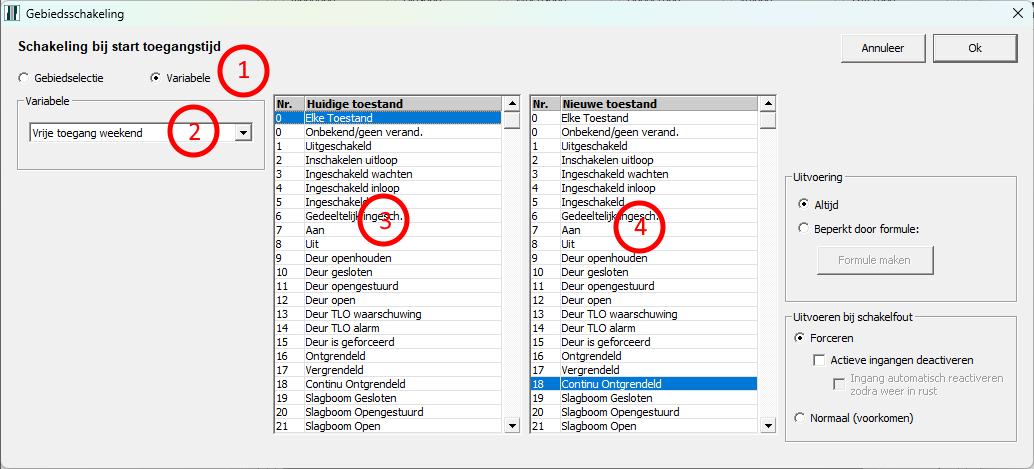
- Kies de optie variable
- selecteer de variabele. Alleen variabele van het type Gebiedenlijst worden hier getoond.
- Selecteer de huidige gebiedstoestand
- selecteer de nieuwe gebiedstoestand
klik vervolgens op Ok om de schakeling toe te voegen.
PC-Bediendeel
Nu de variabelen zijn aangemaakt binnen de NOX configuratie zijn ze nu te gebruiken binnen het PC-bediendeel.
De ingelogde gebruiker dient wel hier rechten voor te hebben. Deze zijn in te stellen binnen het gebruikersprofiel.
Nadat is ingelogd in het PC-bediendeel is de optie Variabelen terug te vinden binnen het menu Instellingen.
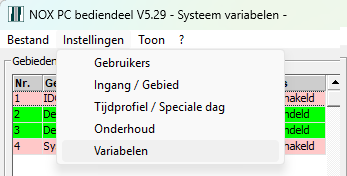
Hieronder zijn de beschikbare variabelen weergegeven zoals ze zijn geconfigureerd binnen NOX Config.

In dit voorbeeld is er één variabelen waarvan het tijdprofiel gewijzigd kan worden. Deze staat op positie 1. Wanneer deze geselecteerd wordt, kan een nieuw tijdsprofiel gekozen worden. De achterliggende NOX-formules zullen deze nieuwe instelling gaan respecteren.
Wanneer een variabele gekozen wordt van het type gebiedenlijst, kan op de knop selecteer Gebieden worden geklikt. Een lijst met beschikbare gebieden wordt getoond.
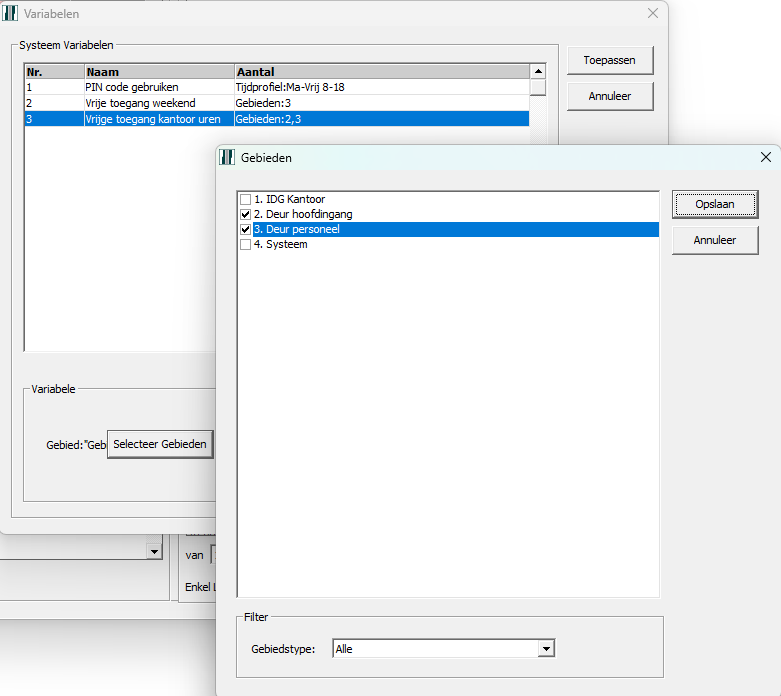
Het onderliggende tijdsprofiel zal de gebiedsschakelingen gaan uitvoeren op de gekozen gebieden.